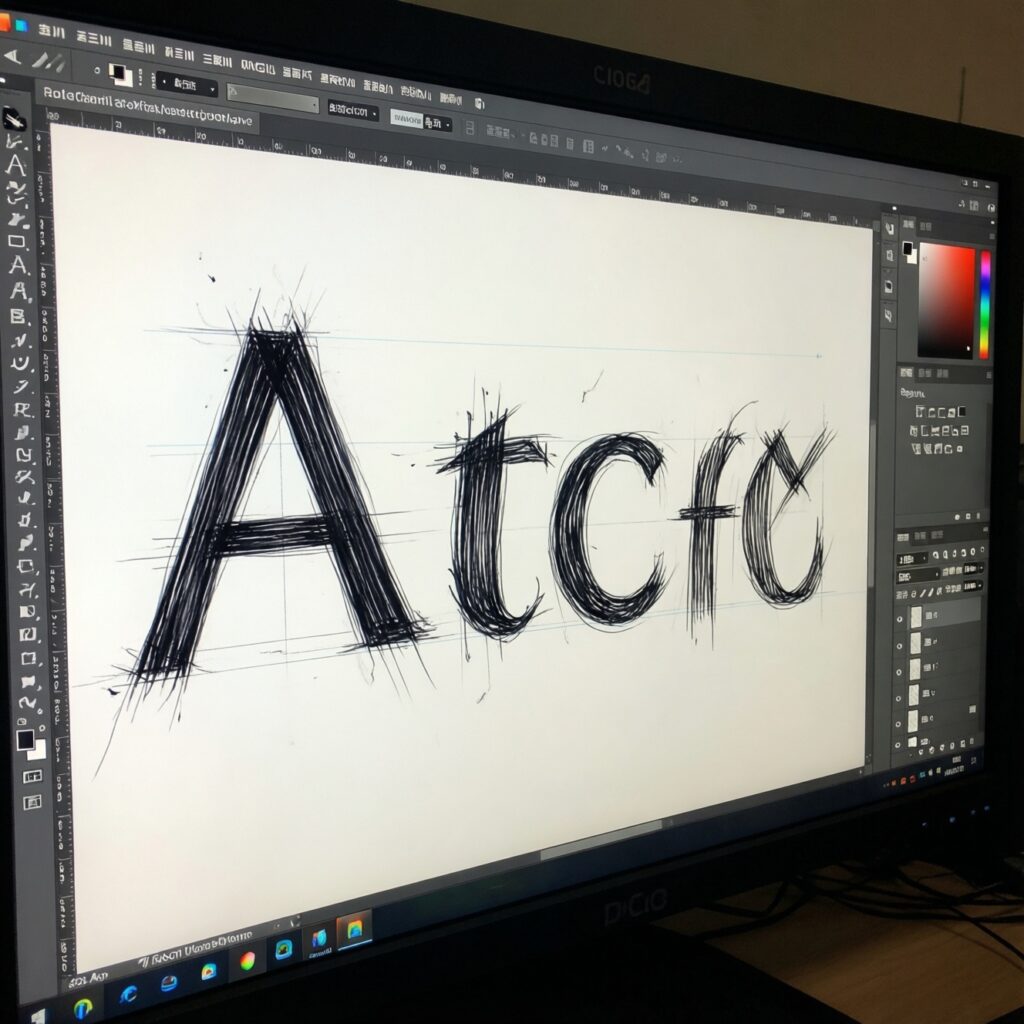
Чтобы превратить рукописные знаки в шрифт, подготовьте набор символов, оцифруйте их и назначьте каждой форме соответствующий знак в редакторе шрифтов. Затем настройте интервалы, экспортируйте файл и проверьте его на тестовой строке. Такой порядок помогает как сделать свой шрифт без пропусков и заметных ошибок в отображении.
Практический фокус
- Сначала определите состав знаков: алфавит, цифры, пунктуация и специальные символы.
- Рисуйте буквы в одном масштабе и сохраняйте исходные изображения отдельно от готового шрифта.
- Проверяйте не только отдельные знаки, но и сочетания букв, пробелы и знаки препинания.
- Для конфиденциальных образцов выбирайте программу, которая обрабатывает данные локально, или проверьте условия онлайн-сервиса.
- Считайте первый экспорт тестовой версией: после проверки может понадобиться поправить контуры и интервалы.
Когда этот подход уместен
Создание шрифта из рукописного текста подходит для личного проекта, оформления приглашений, плакатов и материалов, где важен узнаваемый почерк. Оно также полезно для аккуратной оцифровки авторского леттеринга.
Не стоит начинать с полного шрифта, если нужен один декоративный заголовок: быстрее может быть вручную собрать надпись из изображений. Для длительного набора текста рукописные формы нужно особенно тщательно проверить на читаемость и единообразие.
Что подготовить заранее
- Список символов. Запишите, какие буквы, цифры, знаки препинания и дополнительные символы нужны именно для вашего текста.
- Образцы знаков. Нарисуйте каждый символ отдельно на бумаге или планшете, соблюдая общий размер и стиль. Оставьте вокруг формы достаточно свободного места.
- Способ оцифровки. Подготовьте сканер или камеру с возможностью получить чёткое изображение при ровном освещении.
- Редактор шрифтов. Выберите настольную программу для создания шрифтов или онлайн-сервис. Сравните, как в них импортируются изображения, назначаются символы и экспортируется файл.
- Тестовые фразы. Подберите короткую строку с частыми буквами, цифрами и пунктуацией. Она понадобится для проверки результата.
Запрос «программа для создания шрифтов» поможет найти подходящие редакторы, но перед установкой проверьте системные требования и условия распространения экспортированного файла. Если хотите создать шрифт онлайн, не загружайте конфиденциальные материалы, пока не разберётесь с правилами обработки данных сервиса. Генератор шрифтов онлайн может упростить старт, однако возможности импорта и настройки у таких инструментов различаются.
Пошаговый рабочий алгоритм
- Состав набора проверен: ясно, какие символы войдут в первую версию.
- Все знаки выполнены в единой манере и имеют сопоставимый размер.
- Изображения сохранены в отдельной папке, а оригиналы доступны для повторного сканирования или редактирования.
- Выбран редактор, который позволяет назначить знакам символы и экспортировать тестовую версию шрифта.
- Составьте карту символов. Перечислите знаки, которые будете создавать, и отметьте, какие из них обязательны для целевого текста. Это поможет не обнаружить пропуск в конце работы.
- Нарисуйте и оцифруйте формы. Подготовьте каждый знак отдельно, затем перенесите изображения в компьютер. Обрежьте лишний фон, но не подрезайте сами контуры и не меняйте масштаб отдельных букв без причины.
- Создайте проект в редакторе. Задайте название проекта и откройте ячейки символов. Импортируйте формы в подходящие ячейки, сопоставляя каждую букву с её кодом или обозначением.
- Настройте положение и интервалы. Выровняйте знаки относительно общей базовой линии и проверьте боковые поля. Не делайте все интервалы одинаковыми автоматически: соседние формы могут требовать разных расстояний.
- Соберите тестовую строку. Введите заранее подготовленную фразу и посмотрите на неё в редакторе или в приложении, которое умеет использовать установленные шрифты. Исправьте слишком тесные, разреженные или визуально несбалансированные сочетания.
- Экспортируйте тестовую версию. Сохраните проект редактора, затем экспортируйте шрифт в поддерживаемом формате. Установите файл только в своей системе и проверьте его в целевом приложении; при необходимости удалите тестовую версию перед повторной установкой.
- Сохраните итоговые материалы. Оставьте рядом исходные изображения, проект редактора и экспортированный файл. Так будет проще исправить набор или подготовить новую версию.
Как проверить, что всё сделано верно
- Все символы из первоначального списка присутствуют в проекте.
- Каждой форме назначен нужный знак, а не соседний символ.
- Буквы выровнены относительно общей базовой линии и не выглядят случайно увеличенными или уменьшенными.
- В тестовой строке нет пустых мест вместо букв и неожиданных подстановок.
- Пробелы и знаки препинания отображаются и не сливаются с соседними буквами.
- Интервалы между знаками выглядят приемлемо как в отдельных парах, так и в словах.
- Экспортированный файл открывается в выбранном приложении и соответствует сохранённому проекту.
- Исходники и рабочий проект сохранены отдельно от тестового файла.
Где чаще ошибаются
- Не планируют набор символов. В итоге не хватает букв, цифр или знаков, нужных для реального текста.
- Смешивают исходный рисунок и обработанную форму. Сохраняйте оригиналы, чтобы можно было повторить оцифровку без потери качества.
- Рисуют знаки в разном масштабе. Даже узнаваемые буквы могут выглядеть несогласованно, если их высота и положение сильно различаются.
- Не назначают символам правильные коды. Внешне верная форма может отображаться не той клавишей или заменяться пустым знаком.
- Полагаются только на просмотр отдельных букв. Ошибки интервалов и сочетаний заметны в строке, а не в изолированной ячейке.
- Оставляют слишком много фона при импорте. Редактор может воспринимать границы изображения как часть рабочей области, из-за чего форма окажется смещённой или маленькой.
- Перезаписывают единственный экземпляр проекта. Перед крупными правками сохраняйте отдельную версию, чтобы можно было вернуться к исходному состоянию.
- Загружают рукописные материалы в сервис, не проверив условия. Для личных или рабочих образцов заранее уточните, как сервис хранит и использует загруженные данные.
Альтернативные сценарии
- Нужна одна надпись. Соберите её из отдельных изображений букв в графическом редакторе: это проще, чем создавать полноценный набор символов.
- Нужно быстро проверить идею. Используйте онлайн-инструмент с ограниченным набором символов, если его возможностей достаточно для тестовой строки и условия обработки материалов приемлемы.
- Нужен шрифт для регулярного набора. Выберите полноценный редактор шрифтов и уделите время настройке кодировки, интервалов и тестированию в нужных приложениях.
- Рукописные знаки трудно оцифровать вручную. Сначала очистите и выровняйте изображения в графическом редакторе, а затем импортируйте их в шрифтовой проект.
Что обычно уточняют
Можно ли сделать шрифт только из букв?
Да, если он нужен для ограниченного набора текстов. Перед экспортом проверьте, что в шрифте есть все знаки, которые встречаются в целевых строках, включая пробелы и пунктуацию.
Нужно ли рисовать символы на бумаге?
Нет. Можно подготовить формы на планшете или в графическом редакторе. Важно, чтобы изображения были чёткими, а знаки сохраняли согласованные пропорции.
Как проверить, что буквы сопоставлены правильным клавишам?
Введите известную тестовую строку в приложении с установленным шрифтом и сравните результат с исходным текстом. Так можно заметить пропуски и неверные назначения.
Какой формат выбрать при экспорте?
Используйте формат, который поддерживает выбранное приложение и редактор шрифтов. Проверьте файл непосредственно в той программе, где планируете набирать текст.
Можно ли использовать шрифт на другом компьютере?
Это зависит от способа распространения файла и правил лицензирования выбранного инструмента. Перед передачей проверьте условия экспорта и установку на целевой системе.
Почему рукописный шрифт выглядит неровно в строке?
Причиной могут быть разный масштаб форм, смещённая базовая линия или неудачные боковые интервалы. Сравните знаки в тестовой строке и корректируйте положение и расстояния в проекте.