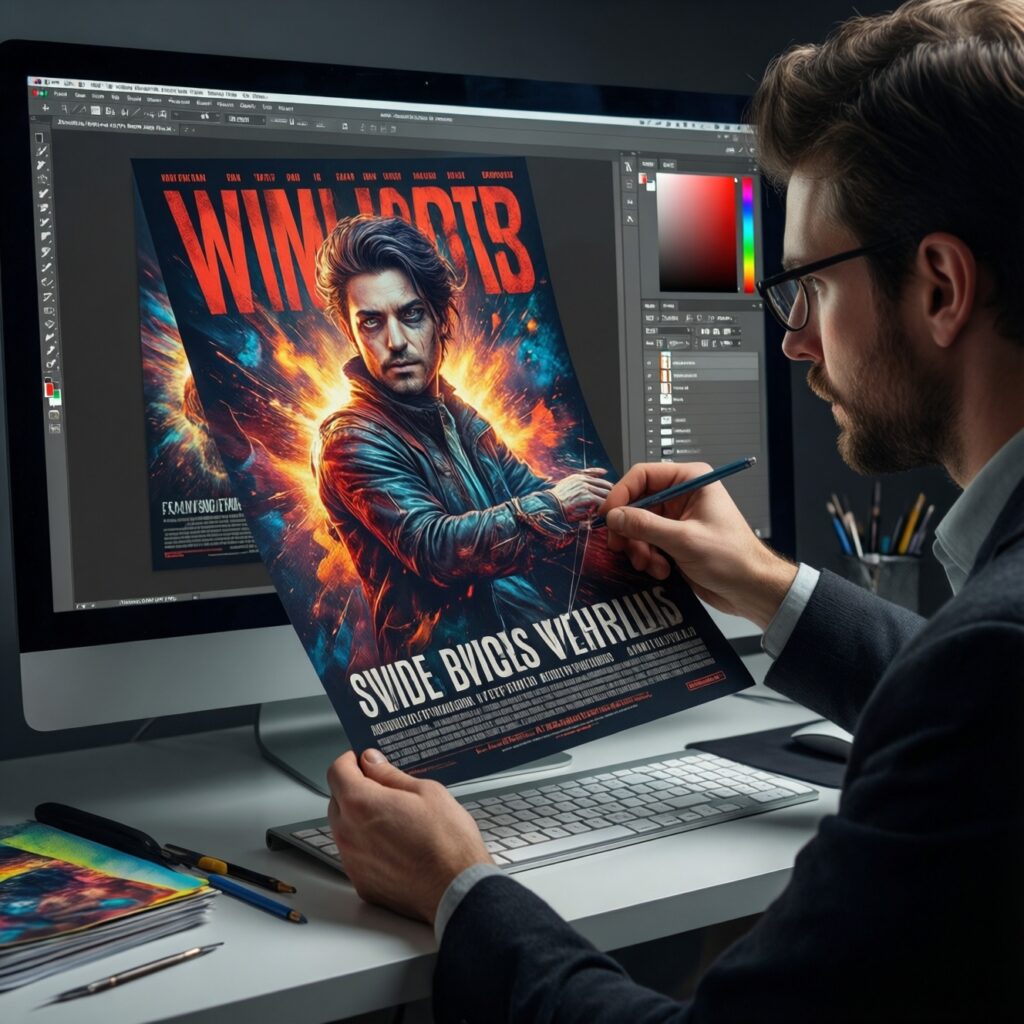
Чтобы подготовить плакат к печати, задайте размер по требованиям типографии, добавьте вылеты за обрезной формат и уберите важные элементы от линии реза. Проверьте разрешение изображений, читаемость текста в предполагаемом масштабе, шрифты и цветовой профиль. Перед тиражом сохраните PDF по спецификации исполнителя и внимательно просмотрите его.
Что проверить перед отправкой плаката в типографию
- Уточните у типографии конечный размер, формат файла, величину вылетов и требования к цвету.
- Сверьте размер макета с форматом готового плаката и масштабом печати.
- Оставьте фон и изображения с запасом за линией реза, а текст и логотипы — внутри безопасной зоны.
- Проверьте, что изображения не теряют чёткость в выбранном размере.
- Убедитесь, что мелкий текст, контраст и композиция работают при просмотре с предполагаемого расстояния.
- Экспортируйте PDF по требованиям типографии и проверьте итоговый файл после сохранения.
Как задать размер плаката и учесть масштаб печати
Начните с формата готового изделия, который согласовали с исполнителем. Этот подход подходит для нового макета или адаптации уже готового дизайна. Не меняйте размер простым растягиванием, если в файле есть текст, тонкие линии или растровые изображения: элементы могут деформироваться, а изображения — потерять резкость.
- Уточните конечную ширину и высоту плаката, ориентацию и способ обрезки.
- Создайте документ в масштабе 1:1, если программа и типография это допускают. Если нужен уменьшенный масштаб, заранее согласуйте его и укажите масштаб в имени файла или сопроводительном сообщении.
- При адаптации исходника проверьте композицию заново: изменение пропорций может сместить заголовок, нарушить интервалы или обрезать изображение.
Когда вы собираетесь заказать печать плакатов, передайте исполнителю размер готового изделия отдельно от размера файла с вылетами. Для печати плакатов на заказ не полагайтесь только на название стандартного формата: параметры конкретного заказа важнее привычного обозначения.
Вылеты, безопасные поля и обрезной формат: где оставить запас
Перед работой подготовьте спецификацию типографии, исходный макет и программу, в которой можно проверить размер страницы и настройки экспорта. Если точная величина вылета или безопасного поля не указана, запросите её у исполнителя, а не назначайте наугад.
- Зафиксируйте размер готового плаката — это обрезной формат.
- Расширьте фон и изображения, доходящие до края, за границу обрезного формата на величину вылета, указанную типографией.
- Переместите значимые элементы внутрь безопасного поля. Учитывайте, что положение реза может немного меняться.
- Проверьте настройки документа и экспорта: вылет должен присутствовать в итоговом PDF, а метки реза добавляйте только по требованиям исполнителя.
Не размещайте тонкие рамки вплотную к краю: даже небольшое смещение реза может сделать их визуально неровными. Эти требования к макету для печати плаката лучше сверить до вёрстки, особенно если плакат должен точно совпасть с заданным размером.
Разрешение изображений и цветовой профиль для печатного макета
Проверяйте не только значение разрешения в свойствах файла, но и фактический размер изображения в макете. Для широкоформатной печати плакатов допустимые параметры зависят от размера изделия, расстояния просмотра и оборудования типографии — запросите спецификацию до финальной подготовки.
- Соберите требования. Узнайте у типографии рекомендуемые параметры растровых изображений, цветовой профиль и допустимый формат PDF. Не назначайте профиль самостоятельно, если исполнитель предоставил конкретные настройки.
- Найдите растровые элементы. Проверьте фотографии, текстуры и вставленные изображения при фактическом масштабе печати. Если изображение увеличено значительно, оцените его резкость и при необходимости замените исходником большего размера.
- Сверьте цвет. Проверьте профиль документа и изображения. Не конвертируйте файл повторно без необходимости: лишние преобразования могут изменить оттенки.
- Проверьте прозрачности и эффекты. Убедитесь, что тени, градиенты и наложения отображаются в экспортированном PDF так, как задумано.
- Сохраните пробный файл. Экспортируйте PDF с настройками типографии и откройте его в программе просмотра. Сравните цвета, края изображений и мелкие детали с исходным макетом.
Быстрый режим
- Запросите у типографии размер, вылеты, цветовой профиль и настройки PDF.
- Проверьте разрешение изображений в конечном размере.
- Сохраните PDF по спецификации исполнителя.
- Откройте PDF и просмотрите его целиком и в увеличении.
Читаемость на расстоянии: кегль, контраст и плотность текста
Оценивайте плакат не только при увеличении на экране: уменьшите его изображение до пропорций готового изделия и отойдите от монитора. Проверьте, можно ли быстро считать главное сообщение, а затем прочитать важные детали.
- Заголовок визуально выделяется и не конкурирует с декоративными элементами.
- Основной текст достаточно крупный для предполагаемого расстояния просмотра.
- Контраст текста и фона сохраняет читаемость; важная информация не теряется на фотографии.
- Между заголовком, основным текстом и дополнительными сведениями понятна визуальная иерархия.
- В макете нет длинных плотных абзацев, которые трудно быстро просмотреть.
- Контактные данные, дата и призыв к действию различимы с первого взгляда.
- Текст не касается края и не попадает в зону обрезки.
Проверка шрифтов, связей и прозрачностей перед экспортом
Перед экспортом выполните финальную проверку документа и устраните распространённые ошибки:
- Шрифт отсутствует или подменён системным. Встроите шрифты в PDF либо переведите текст в кривые, если этого требует типография и у вас сохранена редактируемая копия.
- Связанные изображения перемещены или недоступны. Проверьте ссылки и соберите используемые ресурсы вместе с проектом.
- В макете остались скрытые объекты, черновые элементы или комментарии. Удалите их либо убедитесь, что они не попадут в печатный файл.
- Эффекты прозрачности выглядят иначе после экспорта. Проверьте итоговый PDF в отдельной программе просмотра.
- Элементы выходят за страницу без нужного вылета. Сверьте фон и изображения с обрезным форматом.
- Тонкие линии или мелкие надписи теряются на готовом размере. Увеличьте их заметность или упростите макет.
- В PDF осталась неверная цветовая настройка или размер страницы. Сверьте свойства файла со спецификацией типографии.
Как сохранить PDF и оценить результат до тиража
Выберите способ проверки по сложности макета и цене возможной ошибки:
- Проверка PDF на экране. Подходит для первичного контроля размера страницы, вылетов, текста и связей. Просмотрите весь плакат и отдельно увеличьте мелкие детали.
- Пробная печать фрагмента. Уместна, если нужно оценить мелкий текст, тонкие линии или цвет отдельных элементов. Согласуйте с типографией, как подготовить и заказать такой образец.
- Цветопроба или тестовый экземпляр. Рассмотрите этот вариант, когда важна точность цвета или нужно увидеть плакат на выбранном материале. Уточните стоимость и порядок согласования у исполнителя.
Сохраните финальный файл с понятным именем, в котором указаны размер и версия, и не перезаписывайте исходный проект. Для печати плакатов передайте типографии PDF и сообщите, какие требования применены: масштаб, вылеты и цветовой профиль.
Нюансы подготовки плаката, которые стоит уточнить перед печатью
Можно ли подготовить макет в масштабе меньше готового размера?
Можно, если типография принимает такой файл и заранее согласовала масштаб. Укажите его исполнителю и проверьте, как масштабирование повлияет на изображения, линии и текст.
Как узнать, сколько добавить на вылет?
Запросите значение у типографии: оно зависит от требований к конкретному заказу. Не заменяйте вылет безопасным полем — это разные зоны с разным назначением.
Нужно ли добавлять метки реза в PDF?
Только если типография просит их добавить. Уточните, нужны ли метки и как они должны располагаться относительно вылетов.
Как понять, достаточно ли чёткое изображение?
Оцените его при фактическом размере в макете и запросите рекомендуемые параметры у исполнителя. Просмотр при сильном увеличении сам по себе не заменяет проверку в масштабе готового плаката.
Переводить ли текст в кривые?
Следуйте требованиям типографии. Если переводите текст в кривые, сохраните отдельную редактируемую копию проекта.
Как проверить, что PDF готов к печати?
Сверьте размер страницы, вылеты, отображение шрифтов, изображений и прозрачностей со спецификацией. Затем откройте сохранённый PDF и просмотрите его целиком и в увеличении.